Ustawienia Prywatności w telefonie iPhone
Twój smartfon zbiera więcej danych, niż myślisz, ale większość z tego da się wyłączyć w kilka minut. Sprawdź praktyczną listę ustawień prywatności, które naprawdę działają na iOS.
Spis treści:
Smartfon wie o tobie więcej, niż twój najlepszy znajomy. Gdzie byłeś, w co klikałeś, ile spałeś, co cię wkurza i kiedy masz gorszy dzień.
Dobra wiadomość? Nie musisz zmieniać telefonu ani instalować dziesięciu aplikacji, żeby to ograniczyć. Wystarczy kilka ustawień, które naprawdę robią różnicę.
Poniżej masz konkretne przykłady. Bez teorii. Do zrobienia od ręki.
Zanim przejdziesz dalej, przypominamy, że ochrona prywatności to złożony proces, który należy rozpocząć od określenia “przed czym chcesz się chronić”. Odpowiedź pokaże do jakich rozwiązań ochrony należy dążyć. Poniższe rozwiązania znaczenie ograniczą telemetrię przesyłaną do firmy Apple i producentów aplikacji. Gdy jednak szukasz czegoś bardziej radykalnego, dalsze rady będą tylko początkiem drogi.
Te czy inne rozwiązania z zakresu ochrony prywatności i bezpieczeństwa mogą ograniczać działanie oprogramowania, część funkcji i usług staje się ograniczona, a czasami nawet niedostępna dla użytkownika.
Dlaczego warto zmienić ustawienia prywatności w telefonie?
Domyślne ustawienia nie są po twojej stronie, są po stronie reklam, profilowania i „ulepszania usług”, czyli zbierania danych, a nawet ich udostępniania podmiotom trzecim (nad czym nie masz kontroli). Celem jest tworzenie „lepszych” usług (czytaj: abyś była lub był bardziej podatny na ofertę, której nawet możesz nie potrzebować - to czysta manipulacja twoją osobą, twoimi decyzjami).
Zmieniając kilka opcji ograniczasz śledzenie, zmniejszasz ilość danych wysyłanych w tle, masz większą kontrolę nad aplikacjami, oszczędzasz baterię i… głowę.
Ustawienia prywatności iOS – co wyłączyć w iPhonie?
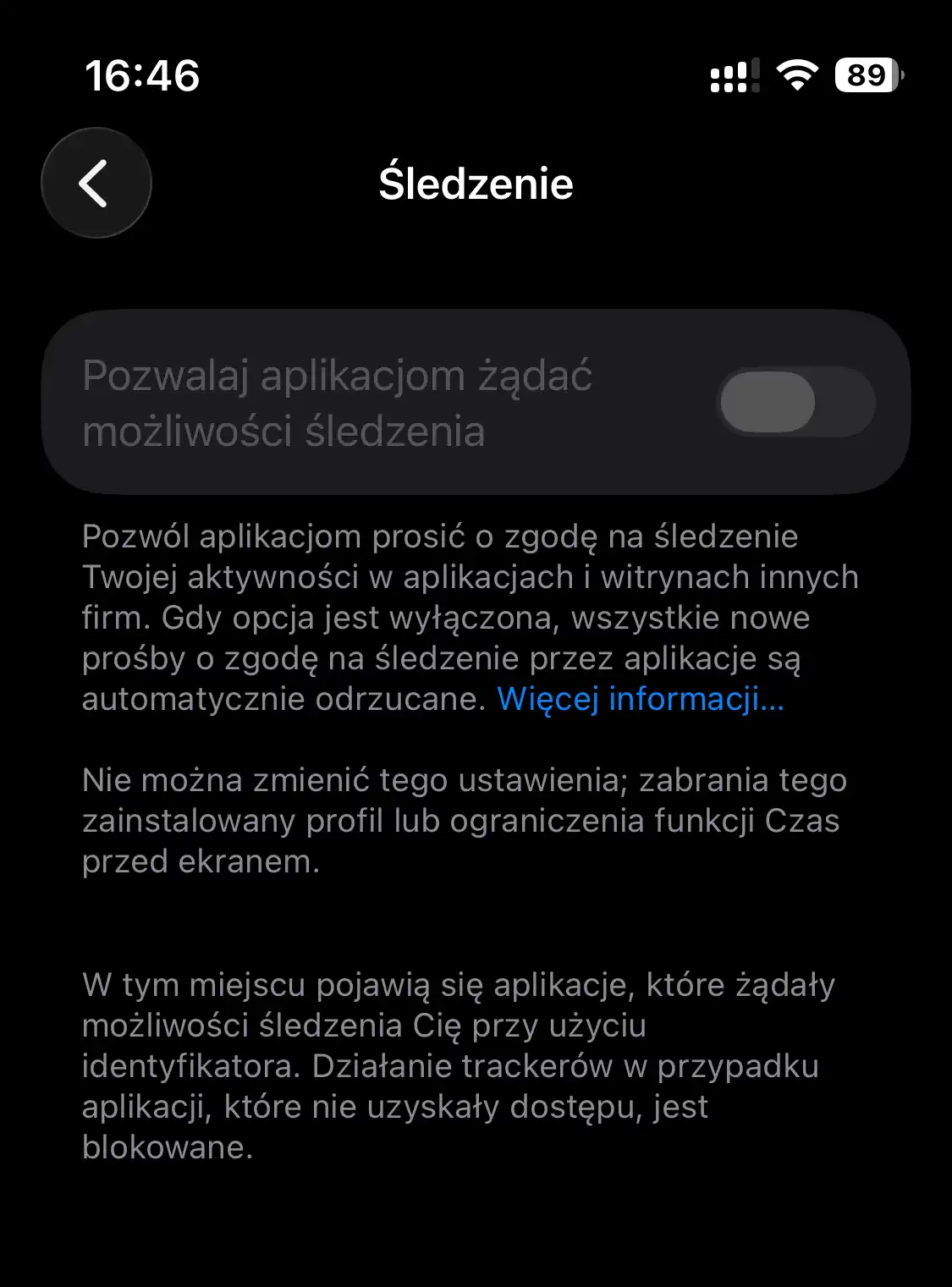
1. Śledzenie aplikacji
Ścieżka: Ustawienia → Prywatność i ochrona → Śledzenie
To jedne z najważniejszych ustawień. Dzięki nim aplikacje mogą zbierać i łączyć twoją aktywność między różnymi usługami.
Wyłącz wszystko.
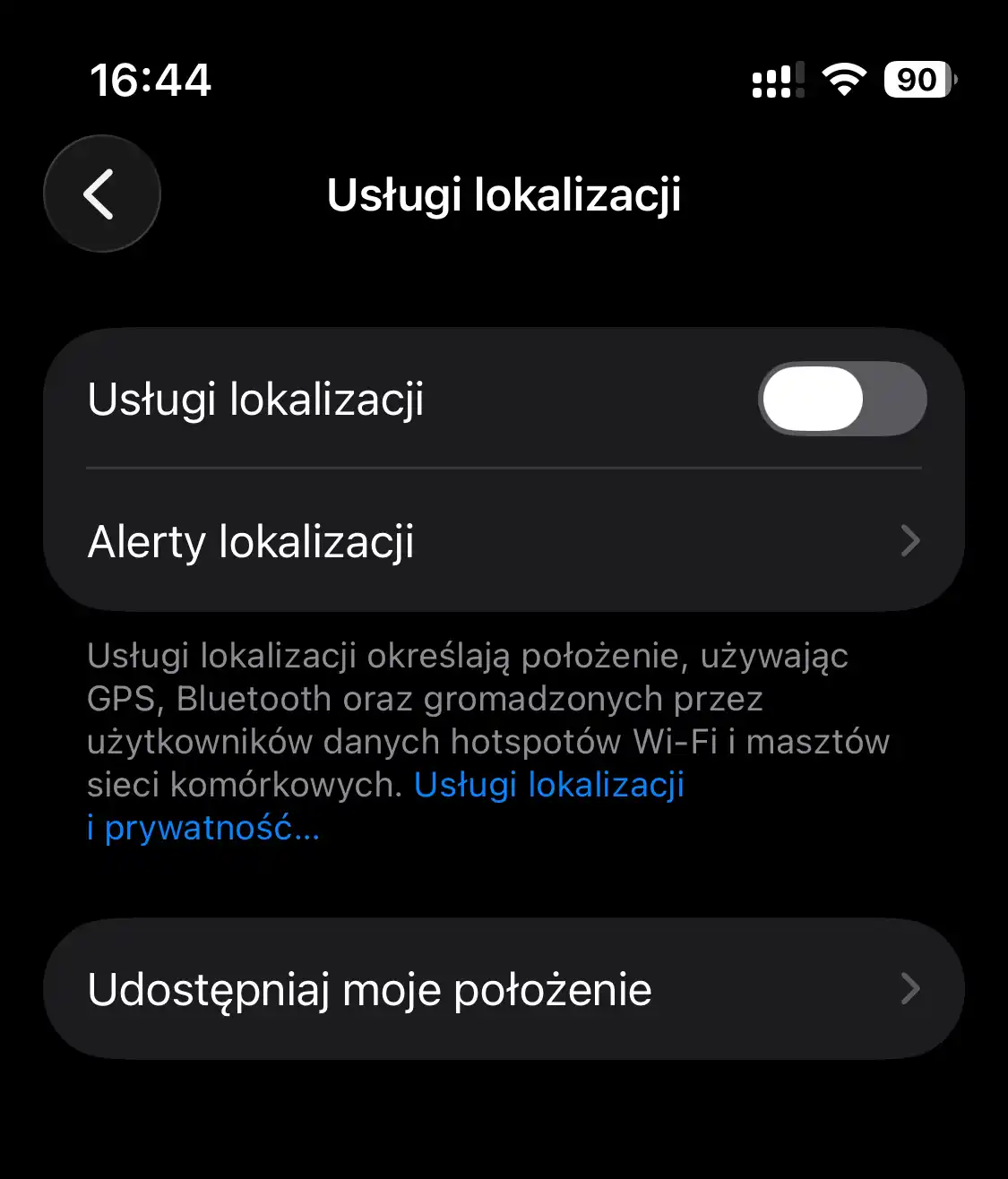
2. Lokalizacja – tylko wtedy, gdy naprawdę trzeba
Ścieżka: Ustawienia → Prywatność i ochrona → Usługi lokalizacji
Dyktafon nie musi znać twojego dokładnego miejsca na mapie.
Całkowicie wyłącz albo zostaw włączone tylko dla Map, Pogody i innych typowych usług bazujących na lokalizacji.
Ścieżka: Ustawienia → Prywatność i ochrona → Usługi lokalizacji → Usługi systemowe
W sekcji „Ulepszanie produktu” wyłącz wszystko, resztę wyłącz wg własnego uznania. Sekcja ta pokazuje, które funkcje systemu będą zbierać informacje o twojej lokalizacji.
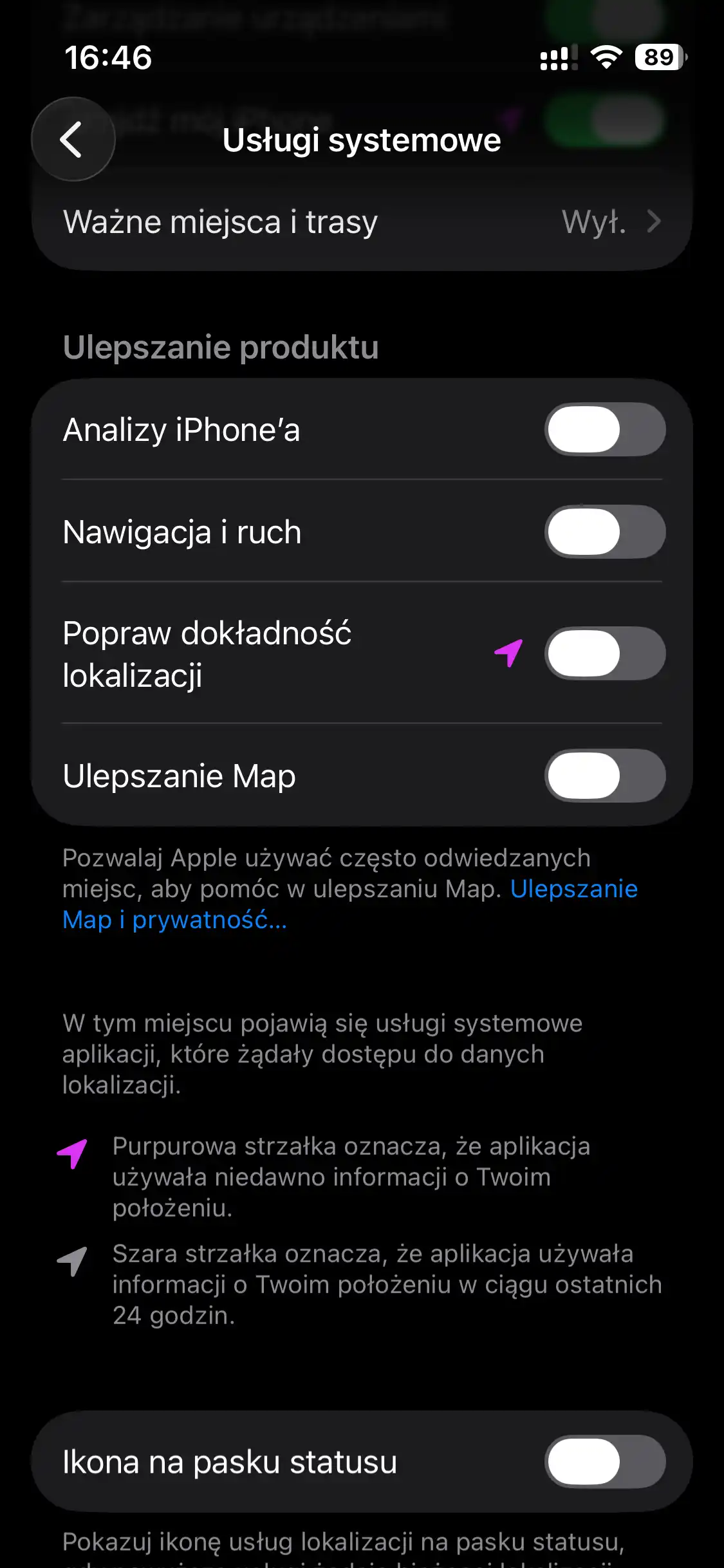
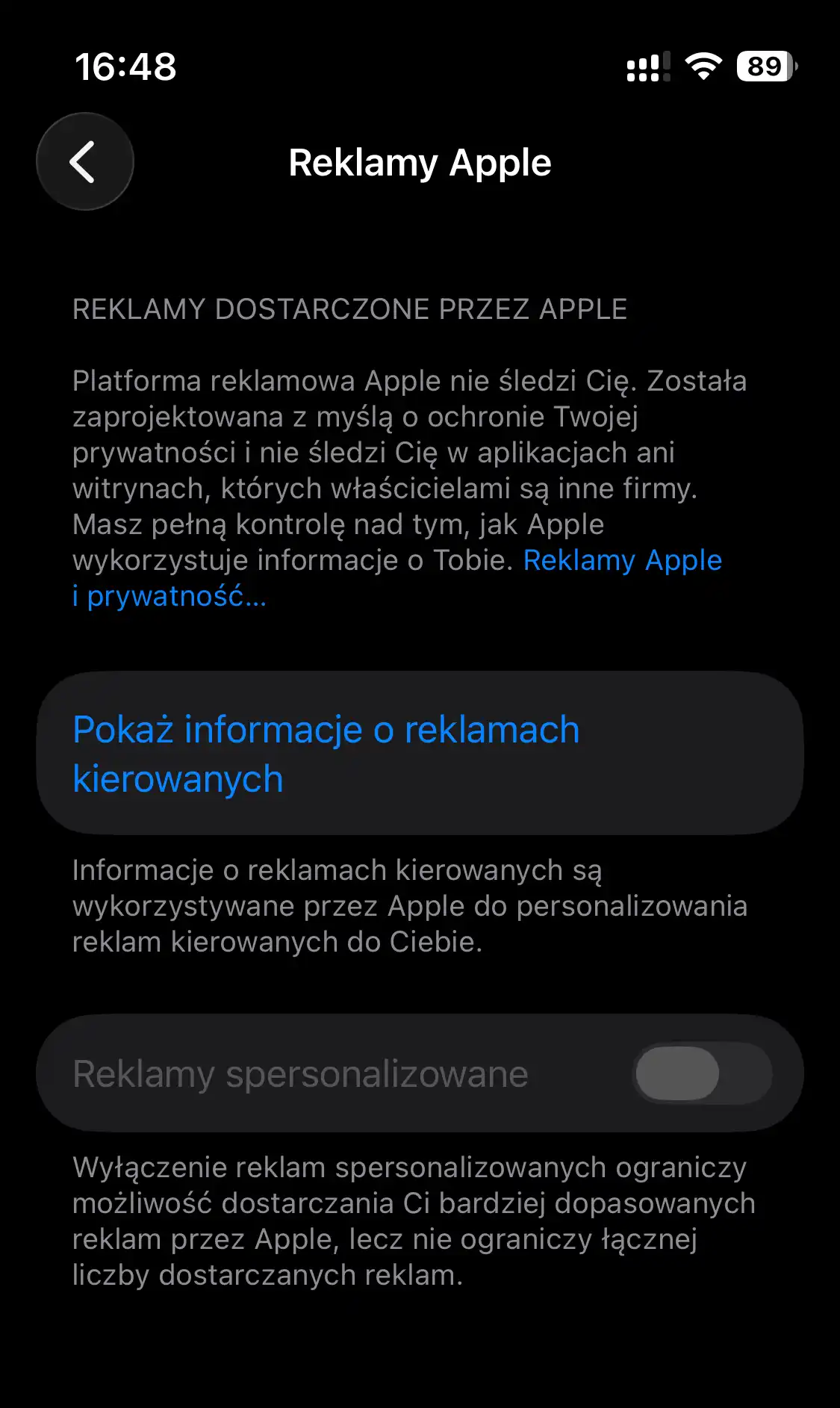
3. Reklamy Apple – personalizacja off
Ścieżka: Ustawienia → Prywatność i ochrona → Reklamy Apple
Mniej danych = mniej dopasowanych reklam = więcej spokoju.
Wyłącz wszystko.
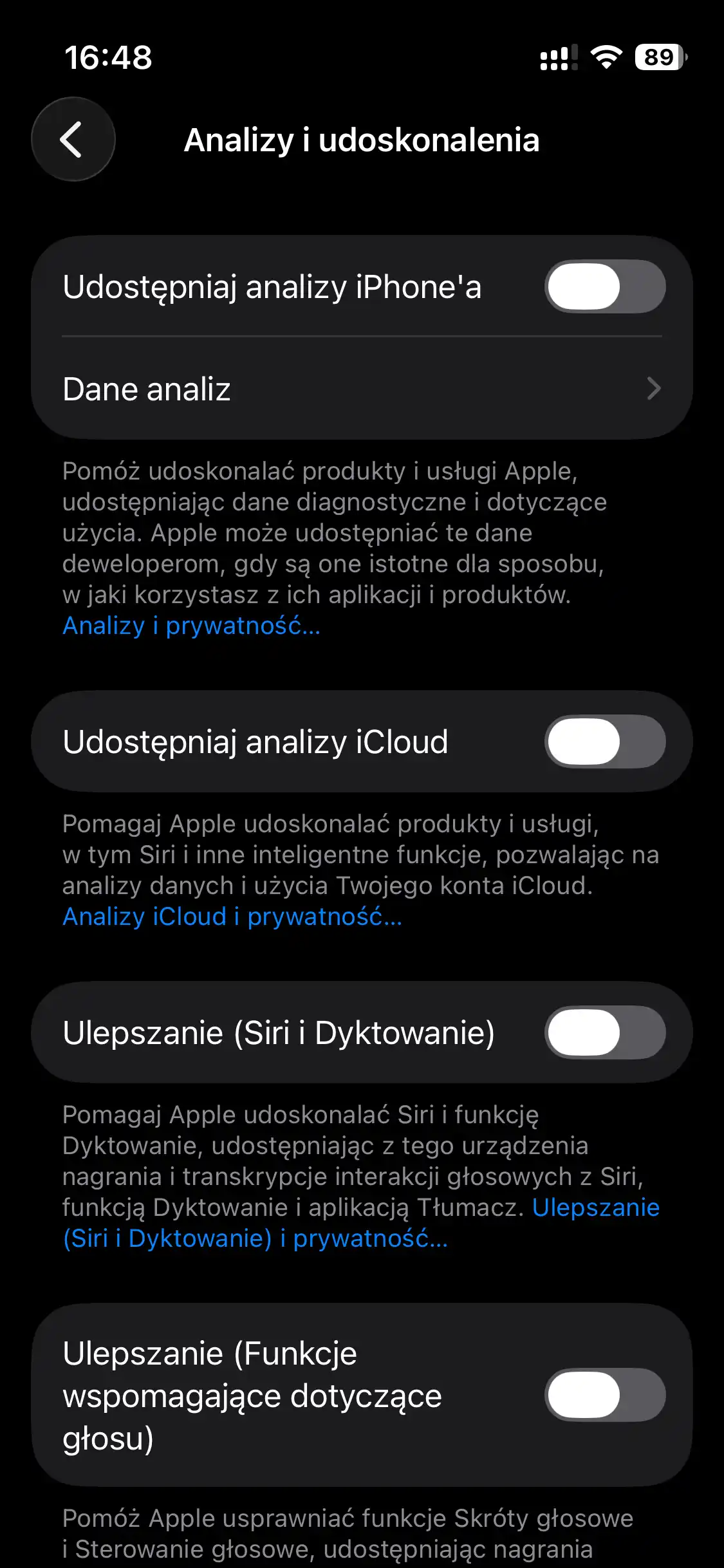
4. Analizy i diagnostyka
Ścieżka: Ustawienia → Prywatność i ochrona → Analizy i udoskonalenia
Telefon będzie działał tak samo. Apple dostanie mniej informacji.
Wyłącz wszystko.
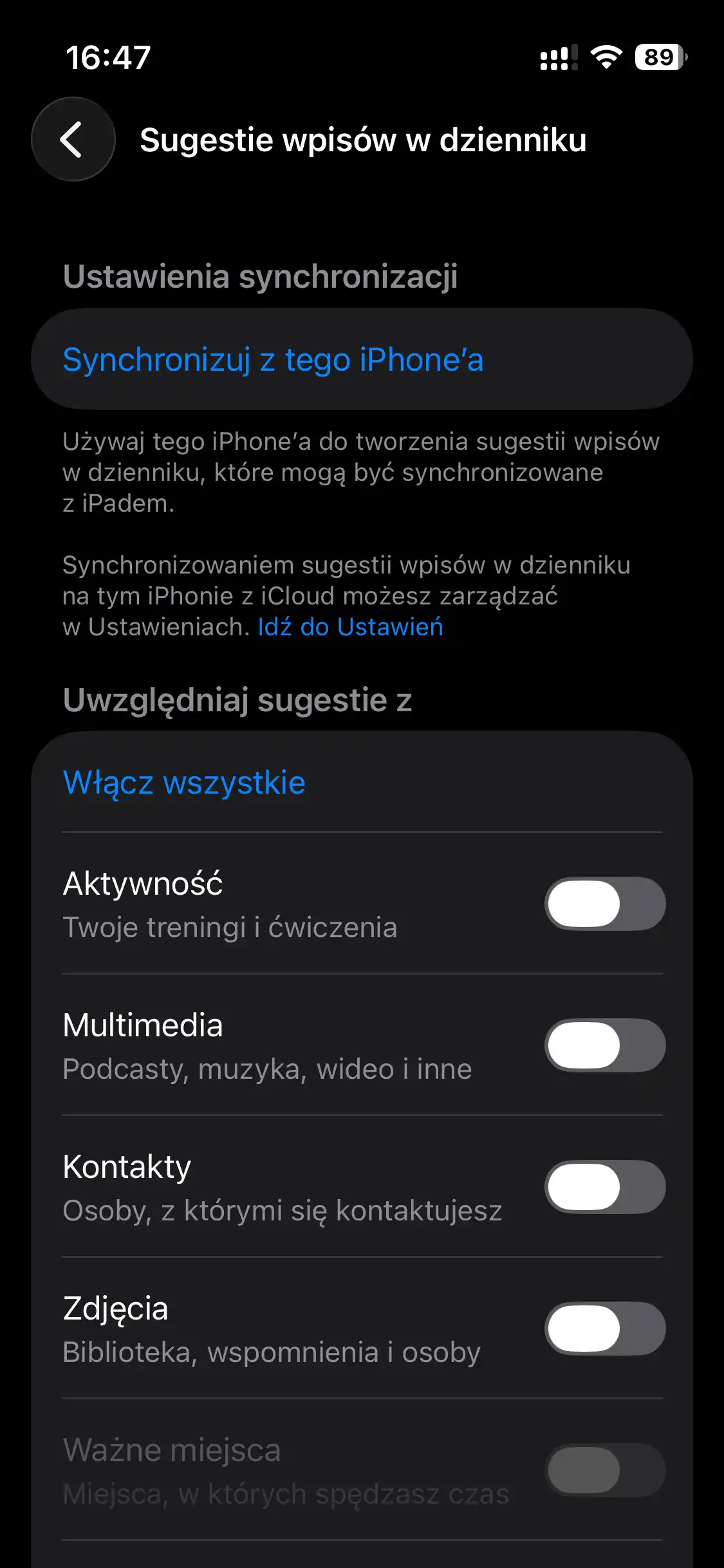
5. Sugestie z użytkowania
Ścieżka: Ustawienia → Prywatność i ochrona → Sugestie wpisów w dzienniku
Twoja aktywność będzie monitorowana, a sugestie związane z twoją aktywnością udostępniane aplikacjom korzystających z „sugestii”.
Wyłącz wszystko. Wymaż historię.
Ogranicz uprawnienia aplikacji do danych i sensorów
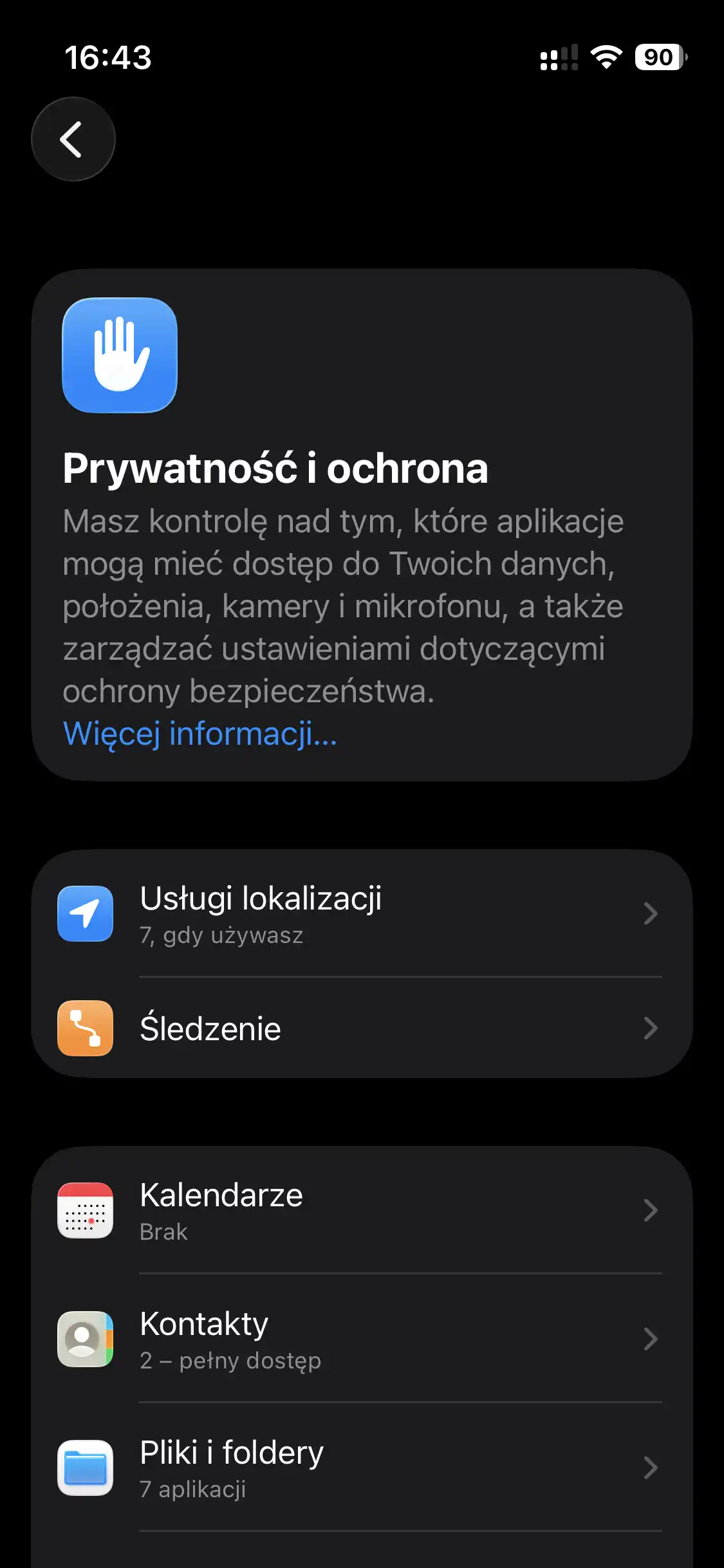
Ścieżka: Ustawienia → Prywatność i ochrona
Przejrzyj, które aplikacje mają dostęp do Aparatu, Mikrofonu, WiFi, Bluetooth, Plików, Kontaktów, Zdjęć, Kalendarza, Poczty itd., a następnie ogranicz dostęp.
Jeśli aplikacja nie nagrywa ani nie dzwoni to nie potrzebuje mikrofonu.
Ścieżka: Ustawienia → Bluetooth/Wi-Fi
Bluetooth i Wi-Fi – wyłącz jeśli z nich nie korzystasz, albo ustaw automatyzacje w Skrótach do ich włączania i wyłączania. Nie łącz się automatycznie z niewłasnymi sieciami Wi-Fi.
Ścieżka: Ustawienia → Powiadomienia
Każde powiadomienie to sygnał również o twojej lokalizacji. Zostaw tylko te, które naprawdę chcesz dostać. Warto wyłączyć również tzw. „rozpraszacze”, czyli aplikacje, które są żądne twojej uwagi i nie informują o niczym ważnym.
Lepiej szyfruj dane w iCloud
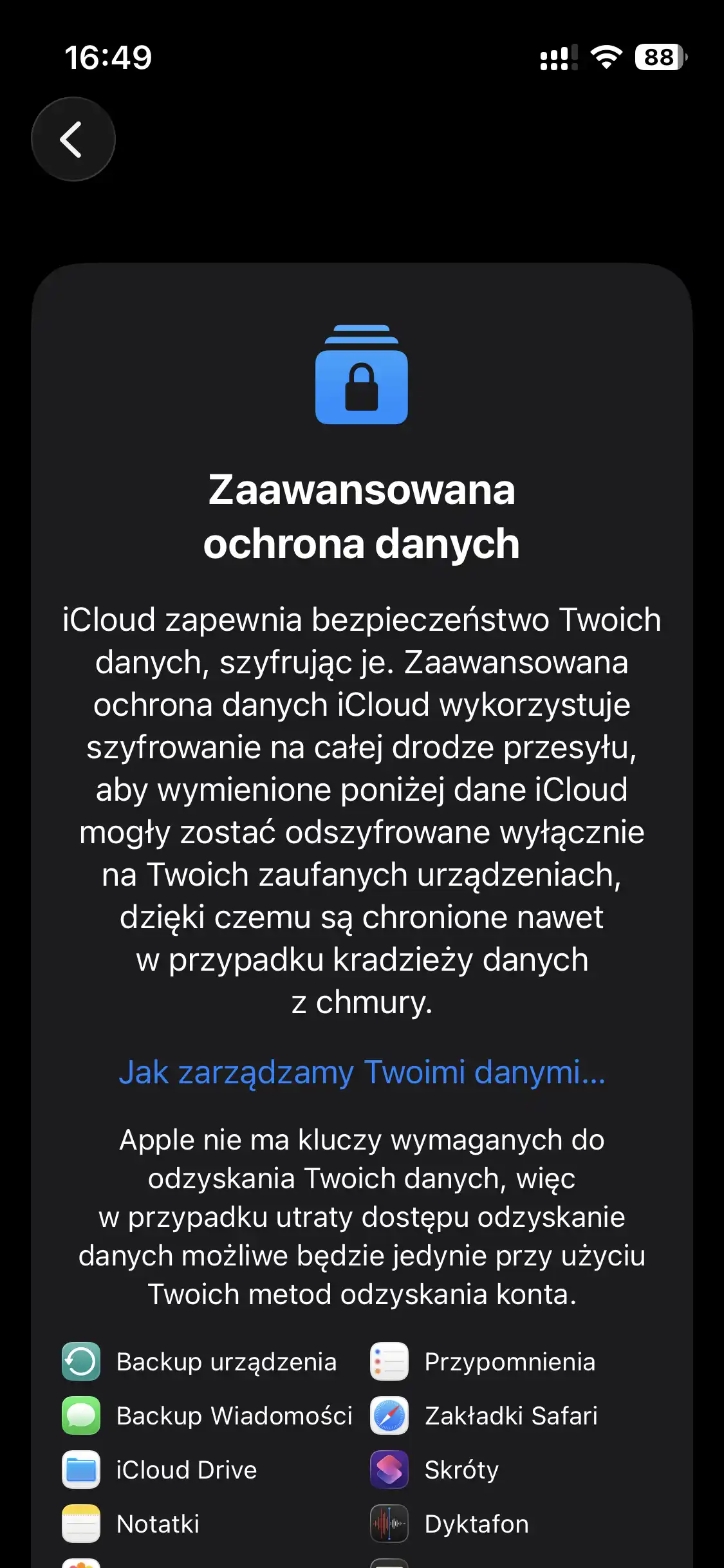
Ścieżka: Ustawienia → Twoje Imię → iCloud → Zaawansowana Ochrona Danych
Domyślnie twoje dane w iCloud są szyfrowane kluczem należącym do Apple, a więc Apple oraz organizacje państwowe, które zwróciły się do Apple, mają dostęp do twoich danych.
Włącz zaawansowaną ochronę, aby zaszyfrować swoje dane kluczem należącym tylko do ciebie, do którego firma Apple nie ma dostępu.
Zaawansowaną ochroną objęte są niektóre usługi Apple takie jak np. Menedżer Haseł, czy aplikacja Zdrowie nawet bez włączonej tej funkcji.
Po włączeniu funkcji zaawansowanej ochrony Poczta, Kalendarz, Kontakty nadal będą szyfrowane kluczem Apple. Sprawdź szczegóły na stronach pomocy firmy Apple.
Tryb blokady
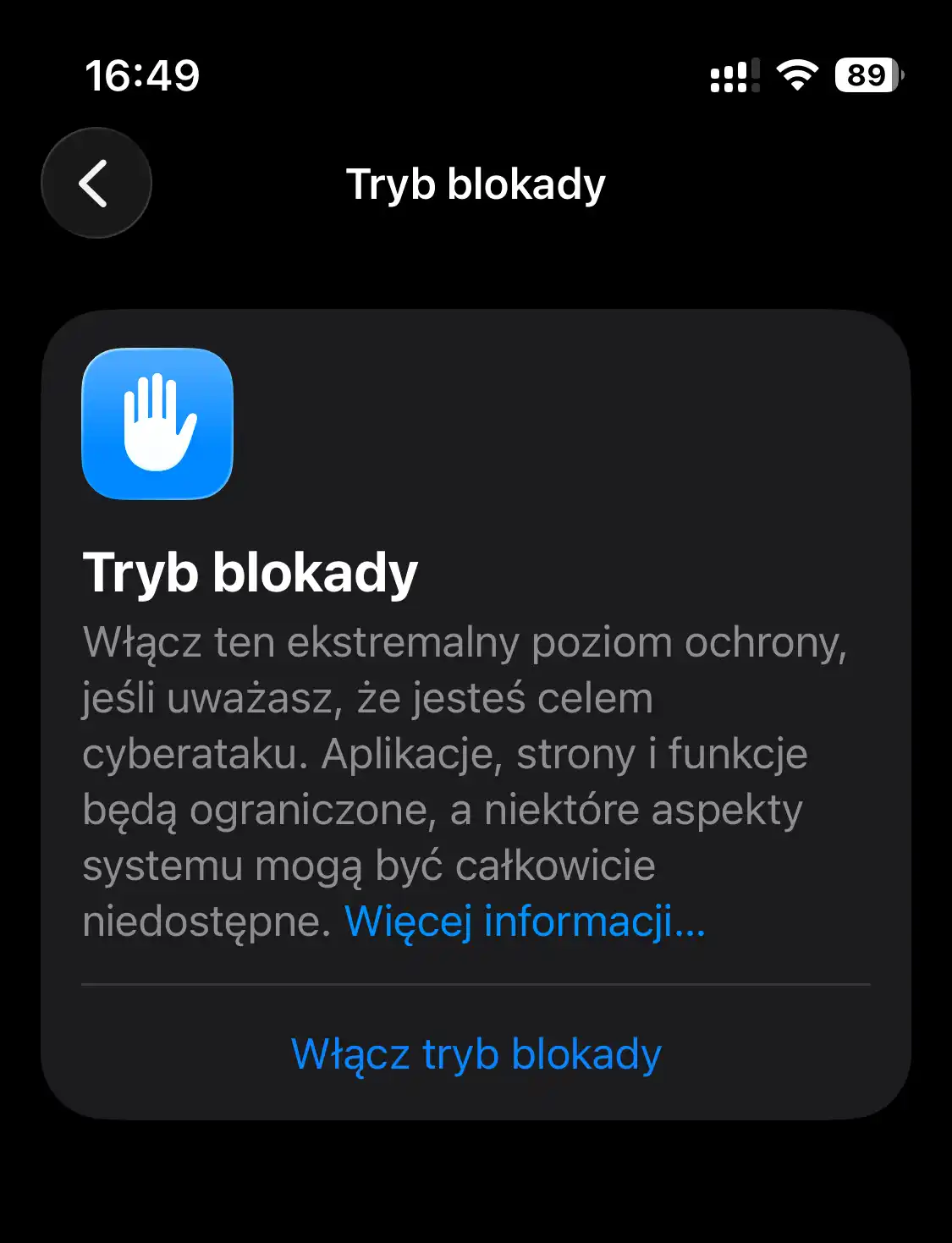
Ścieżka: Ustawienia → Prywatność i ochrona → Tryb blokady
Jest to ekstremalna ochrona telefonu przed cyber-zagrożeniami. System iOS staje się twierdzą (jak donosiły niegdyś media) nie do pokonania nawet przez szpiegowskie oprogramowanie. Powoduje ono mocne ograniczenie usług systemu opierających się na łączności. Wiele usług i aplikacji przestanie działać lub ich funkcjonalność zostanie mocno ograniczona. Należy używać tej funkcji z rozwagą i najczęściej wtedy jeśli uważasz, że twój telefon został zainfekowany szkodliwym oprogramowaniem.
Czy to wystarczy, żeby chronić prywatność?
To najlepszy możliwy start. Ustawienia systemowe ograniczają zbieranie danych, ale operator i sieć nadal mają znaczenie.
Dlatego w PR1V:
- nie profilujemy użytkowników,
- nie sprzedajemy danych,
- minimalizujemy to, co w ogóle jest zbierane.
Prywatność nie powinna być „opcją w ustawieniach”, tylko standardem.
Artykuł zawiera zrzuty ekranu systemu operacyjnego iOS należącego do firmy Apple.
Sieć komórkowa
- bez profilowania
- bez telefonów sprzedażowych
- bez długoterminowej umowy
- zasięg sieci PLAY
- rejestracja mObywatelem
- aktywacja nawet w 5 minut
- odrębny Portfel na usługi dodatkowe
- kumulacja niewykorzystanych GB
PR1V Mini
Zamontuj w zegarku, w telefonach dzieci lub seniorów, używaj za granicą z funkcją WiFi Calling lub tymczasowo w ogłoszeniowych portalach.
przenieś własny numer lub otrzymaj nowy
W Pakiecie otrzymujesz:
- Nie profilujemy, bo twoje życie to nie nasza sprawa
- Bez telefonów sprzedażowych, presji i haczyków
- Subskrypcja, bez długoterminowej umowy
- VoLTE & Wi-Fi Calling
- Nielimitowane minuty na krajowe numery
- Nielimitowane SMSy i MMSy na krajowe numery komórkowe
- 2 GB Internetu w kraju i UE razem, niewykorzystane kumulują się do 1024 GB do wykorzystania w Polsce
- 30 dni okresu ważności połączeń wychodzących
- 90 dni okresu ważności połączeń przychodzących
- Karta eSIM na email za 0zł lub fizyczna do paczkomatu, kurierem od 20zł
- Odrębny Portfel na usługi dodatkowe
- Zarządzanie numerami na jednym koncie rodziny lub firmy
- Płatności: BLIK, karta, przelew, Google Play, Apple Pay
PR1V 150 GB
Kto patrzy na twoje dane? PR1V ogranicza widownię. Ciekawscy będą zawiedzeni. PR1V zamyka drzwi.
przenieś własny numer lub otrzymaj nowy
W Pakiecie otrzymujesz:
- Nie profilujemy, bo twoje życie to nie nasza sprawa
- Bez telefonów sprzedażowych, presji i haczyków
- Subskrypcja, bez długoterminowej umowy
- VoLTE & Wi-Fi Calling
- 150 GB Internetu w kraju, niewykorzystane kumulują się do 1024 GB...
- ...z czego 12,02 GB Internetu w Roamingu UE
- Nielimitowane minuty na krajowe numery
- Nielimitowane SMSy i MMSy na krajowe numery komórkowe
- 30 dni okresu ważności połączeń wychodzących
- 90 dni okresu ważności połączeń przychodzących
- Karta eSIM na email za 0zł lub fizyczna do paczkomatu, kurierem od 20zł
- Odrębny Portfel na usługi dodatkowe
- Zarządzanie numerami na jednym koncie rodziny lub firmy
- Płatności: BLIK, karta, przelew, Google Play, Apple Pay